Каждый профессиональный дизайнер или начинающий ретушер рано или поздно сталкивается с необходимостью отредактировать изображение, на котором присутствуют лишние элементы. Часто это бывает водяной знак, рекламный текст, нежелательный логотип или просто старая надпись. Профессиональная обработка в программе Adobe Photoshop позволяет эффективно убрать подобные объекты, сохранив при этом естественный фон и детализацию. В этой статье мы подробно разберем, как удалить, стереть или замазать ненужные детали, используя мощный инструментарий, который предоставляет нам Фотошоп.

Заливка с учетом содержимого (Content-Aware Fill)
Это, пожалуй, самый быстрый и современный способ, позволяющий удалить watermark или текст практически в один клик. Алгоритмы программы анализируют окружающие пиксели и заполняют выделение подходящей текстурой.
- Возьмите инструмент Лассо (Lasso Tool) или любое другое средство выделения.
- Аккуратно обведите водяной знак или логотип, оставляя небольшой зазор вокруг.
- Перейдите в меню «Редактирование» — «Заливка с учетом содержимого» (Content-Aware Fill).
- В открывшемся окне вы увидите предпросмотр. Если текстура ложится неровно, подкорректируйте область заэмплирования.
Этот метод идеально подходит, когда картинка имеет однородный или хаотичный фон (трава, небо, песок). Однако, если обработка затрагивает сложные геометрические линии, могут появиться артефакты.
Инструмент Штамп (Clone Stamp)
Когда автоматика не справляется, на помощь приходит классический Штамп (Clone Stamp). Этот инструмент позволяет вручную копировать пиксели из одной части фото в другую. Это незаменимый метод, если вам нужно стереть копирайт с детально проработанного участка.
- Выберите Clone Stamp на панели инструментов.
- Зажмите клавишу Alt и кликните на чистый участок, где текстура совпадает с фоном под надписью.
- Начните аккуратно «закрашивать» водяной знак.
- Постоянно меняйте точку забора пробы, чтобы ретушь не выглядела повторяющейся.
Главное правило: работайте на новом слое. Создавайте пустые слои и в настройках штампа выберите «Активный и ниже», чтобы не повредить исходник. Это позволит вам использовать маска или менять прозрачность для достижения идеального результата.
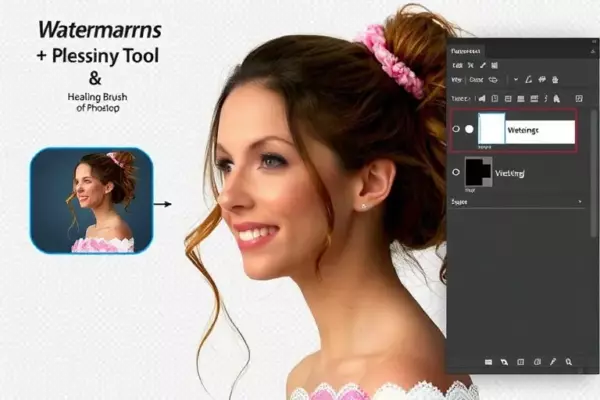
Восстанавливающая кисть (Healing Brush) и Заплатка (Patch Tool)
Инструмент Восстанавливающая кисть (Healing Brush) работает схожим со штампом образом, но она не просто копирует пиксели, а смешивает их, учитывая освещение и тени. Это позволяет замазать надпись максимально незаметно.
Заплатка (Patch Tool) удобна для работы с большими областями. Вы создаете выделение вокруг объекта, который нужно удалить, и перетаскиваете его на чистое место. Фотошоп автоматически адаптирует края, чтобы коррекция была бесшовной.

Работа со слоями и масками для тонкой настройки
Профессиональная ретушь всегда подразумевает использование слоев. Если после удаления знака остались артефакты, вы можете создать корректирующий слой или использовать маска, чтобы локально вернуть детали из исходного изображения. Прозрачность кисти при работе с маской поможет мягко вписать исправленный участок в общий фон.
Этика и авторское право
Прежде чем удалить водяной знак или копирайт, важно помнить про авторское право. Эти элементы наносятся на фото не просто так — они защищают интеллектуальную собственность. Используйте данные техники только в учебных целях или на изображениях, права на которые принадлежат вам, либо на тех, что распространяются по свободным лицензиям. Помните, что качественный исходник — это залог хорошего результата, но уважение к чужому труду — залог вашей репутации.
Теперь вы знаете, как удаляем надписи и водяные знаки в Фотошопе, используя самые эффективные инструменты. Будь то Content-Aware Fill для быстрой правки или Clone Stamp для кропотливой работы, Adobe Photoshop дает безграничные возможности. Главное — практика. Чем чаще вы будете тренироваться выделять область и восстанавливать пиксели, тем быстрее и качественнее будет ваша обработка. Не бойтесь экспериментировать, комбинируйте методы, следите, чтобы текстура оставалась естественной, и тогда любая картинка в ваших руках станет совершенной. Удачной вам работы в мире цифровой графики!
В завершение стоит отметить, что современные версии программы постоянно совершенствуются. Инструменты становятся умнее, а процесс удаления объектов — проще. Однако ручной контроль над каждым пикселем все еще остается важным навыком профессионала. Используйте возможности слоев и масок, чтобы всегда иметь возможность вернуться на шаг назад. Качественная ретушь требует терпения и внимания к деталям. Постепенно вы научитесь видеть, какой инструмент лучше подходит для конкретной задачи, будь то простая надпись на фоне неба или сложный логотип на текстурной поверхности одежды. Ваша цель — сделать вмешательство абсолютно незаметным для глаза зрителя. Это и есть истинное мастерство владения графическим редактором. Надеемся, данная статья помогла вам освоить базовые и продвинутые техники работы с изображениями. Желаем вам творческих успехов и вдохновения в каждом проекте! Помните о важности сохранения структуры и зернистости оригинального кадра при восстановлении пустых зон. Это поможет избежать эффекта «замыленности» и сделает вашу работу действительно профессиональной. Удачи в освоении всех тонкостей этого замечательного софта!